


Виджет в Битрикс24
В разделе:
Подключение виджета Скорозвона в Битрикс24
Работа с виджетом
Передача пропущенных звонков в Битрикс
Ограничения виджета
Если виджет не работает
Подключение виджета Скорозвона в Битрикс24
Виджет позволяет совершать и принимать звонки прямо в интерфейсе Битрикс24 без перехода в личный кабинет Скорозвона.
Чтобы активировать виджет, необходимо провести ряд настроек:
На стороне Скорозвона:
1. Подключить аккаунт Битрикс24 в Скорозвоне.
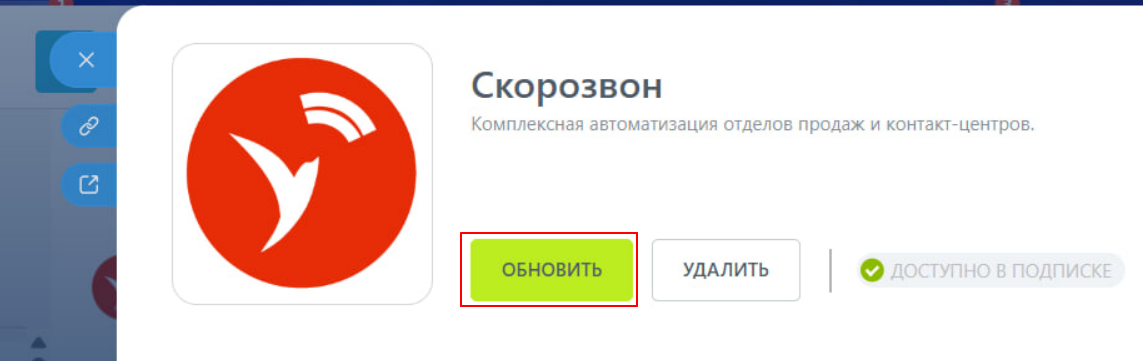
Необходимо обновить приложение Скорозвона до последней версии в маркетплейсе Битрикс24.
На стороне Битрикс24:
1. Авторизация в приложении
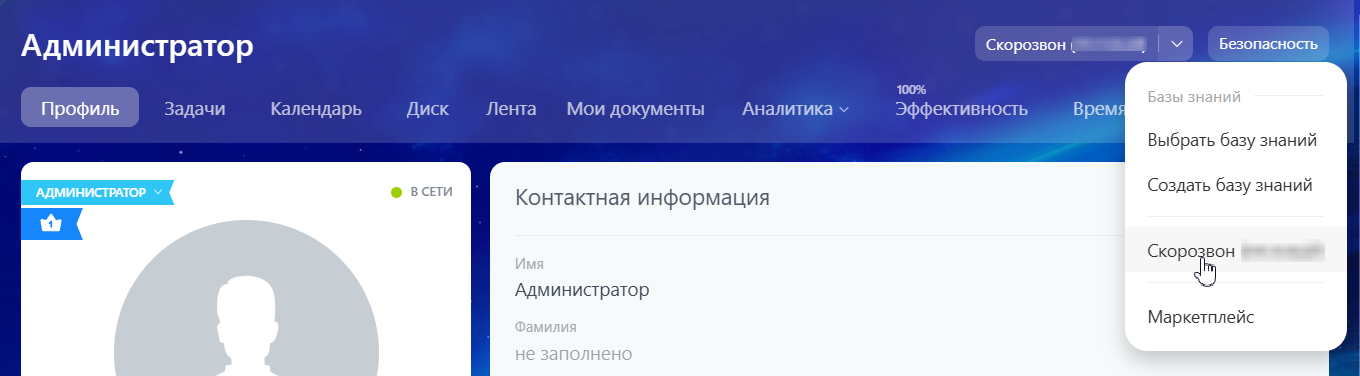
- Перейдите: Профиль → Приложение: Скорозвон.
- Введите логин и пароль от вашей учётной записи Скорозвон и нажать «Войти».
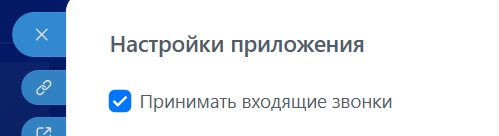
Если планируете принимать входящие звонки, то в этом же окне активируйте опцию приема входящих звонков:
3. Настройка телефонии для исходящих звонков
Чтобы совершать звонки через виджет:
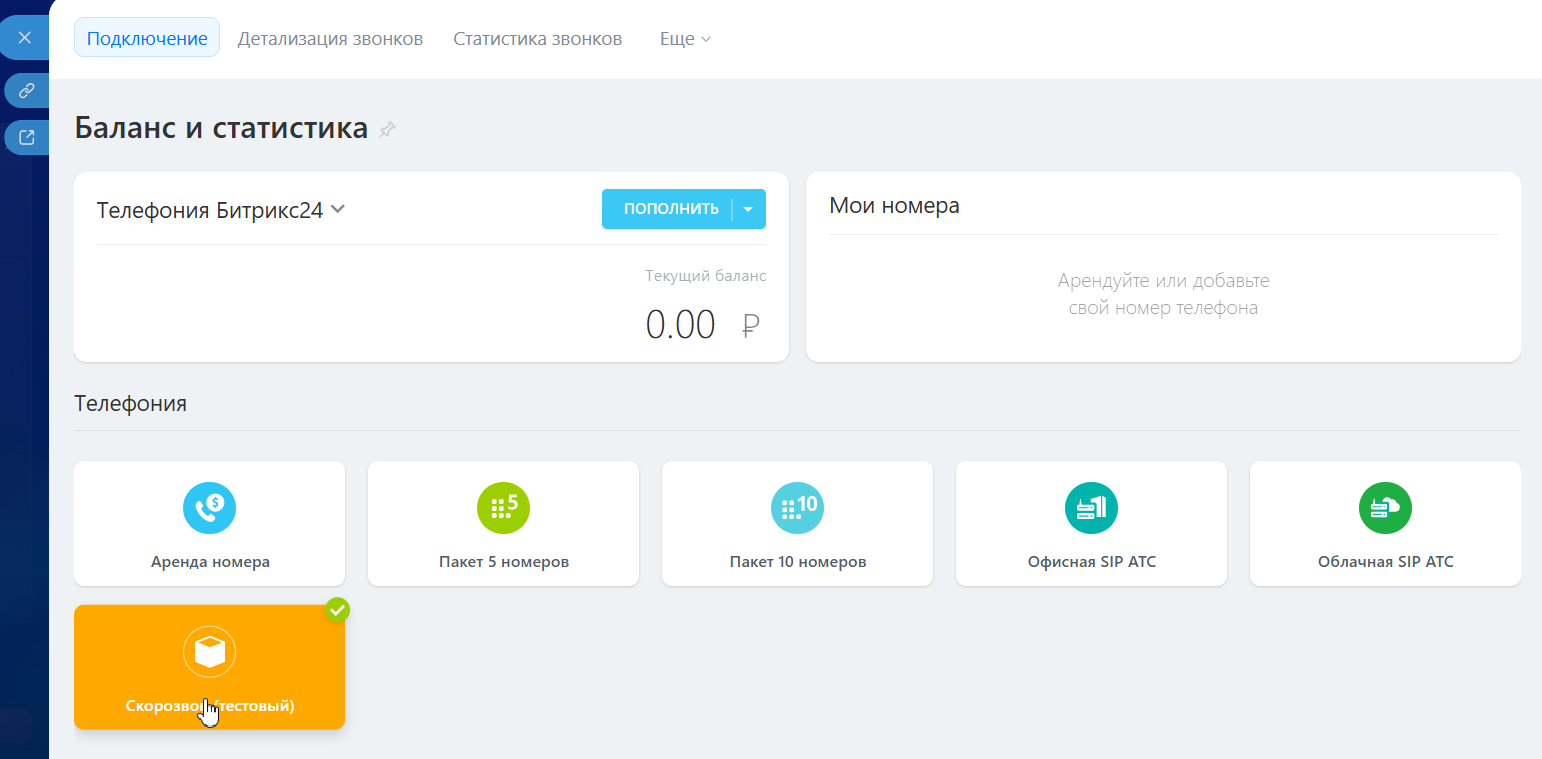
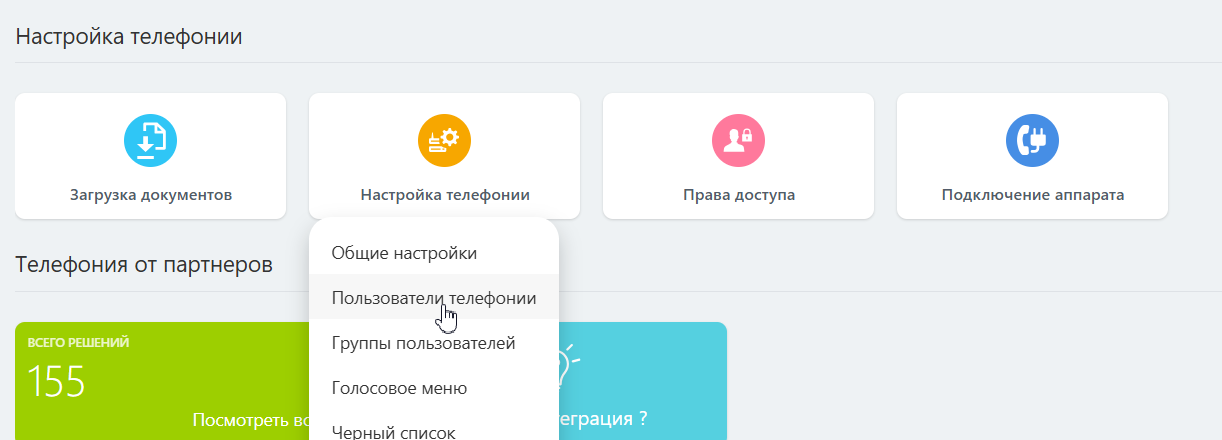
Перейдите: Битрикс → CRM → Продажи → Каналы продаж → Телефония
Далее:
- В блоке Телефония выберите приложение Скорозвон.
- Откройте: Настройка телефонии → Пользователи телефонии → Настройка
- В поле Исходящие выберите приложение Скорозвон.


Работа с виджетом
Расположение: Битрикс -> Профиль -> Приложение: Скорозвон.
В окне приложения отображаются все статусы из ЛК Скорозвона.
Статус «Доступен» устанавливается, чтобы начать принимать звонки. Статусы «Перерыв» и «Не беспокоить», когда нужно отойти или перейти к другим делам. Подробно про статусы в разделе «Статусы пользователя».
2. Совершение и прием звонков
После выполнения всех настроек и установки статус «Доступен»:
- входящие звонки будут поступать в виджет Скорозвона;
- исходящие можно совершать прямо из Битрикс24.
Обязательно разрешите использование микрофона, чтобы работать в виджете.Важно:
- Личный кабинет Скорозвона должен быть закрыт.
- Работа должна вестись только в одной вкладке Битрикс24.
3. Виджет во время разговора.
В карточке входящего звонка указан номер клиента и номер, на который он звонит. Если вы не можете принять входящий вызов, нажмите Пропустить, и звонок уйдет в очередь.
В карточке исходящего звонка указан только номер клиента.
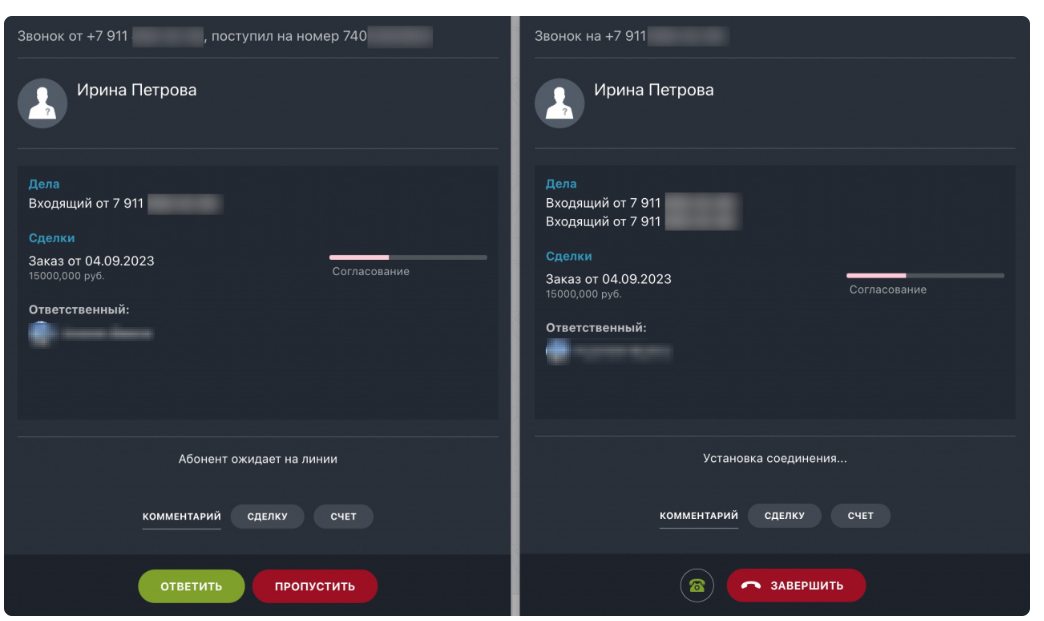
Слева пример карточки входящего звонка. Справа — исходящего.
Во время разговора доступны функции:
- Пауза — поставить вызов на удержание.
- Микрофон — включить или отключить микрофон.
- Стрелка — перевести звонок на другого сотрудника, авторизованного в Скорозвоне через Битрикс.
- Номеронабиратель — ввести добавочный номер. Например, указать в тоновом режиме пункт голосового меню.
Дополнительно в виджете:
- карточка клиента,
- краткая информация (ФИО, компания и т.д.),
- переход в сделку,
- возможность создать счет,
- поле для комментария (сохраните комментарий перед завершением звонка. Он появится в деле звонка в карточке CRM и в детализации звонков).
Во вкладке «Скорозвон» доступны:
- выбор сценария разговора,
- выбор результата звонка.
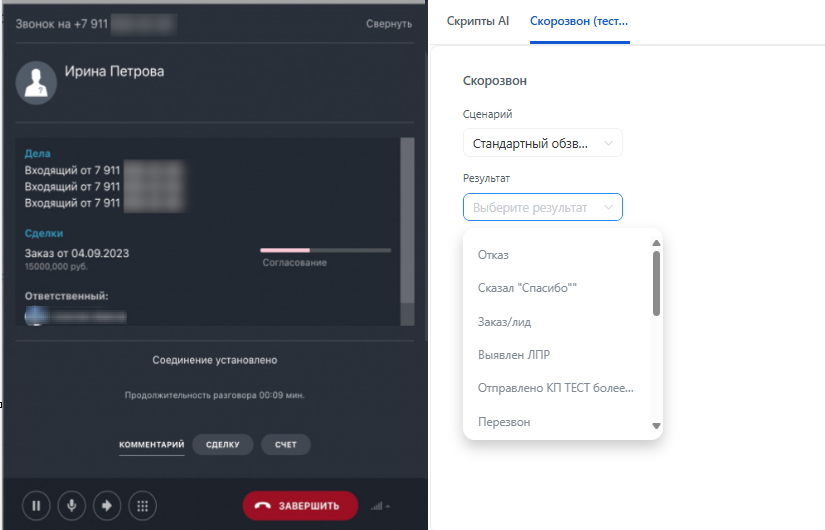
Сохранение результата работы и продолжение работы.
Когда звонок с клиентом завершен:
- Выберите сценарий и результат звонка.
- Добавьте комментарий (при необходимости).
- Нажмите на кнопку «Закрыть».
После этого система может автоматически соединить вас со следующим клиентом.
Передача пропущенных звонков в Битрикс
При пропущенном звонке будет появляться уведомление ответственному сотруднику в канбане в личном кабинете Битрикс24.
Ограничения виджета
Важно учитывать особенности работы:
1. Перезагрузка страницы при входящем звонке:
- виджет закроется,
- звонок продолжится,
- принять его уже будет невозможно,
- звонок станет пропущенным.
2. Перезагрузка страницы во время разговора:
- виджет закроется,
- звонок завершится,
- продолжить разговор будет нельзя.
Рекомендуется не обновлять страницу Битрикс во время звонков.
3. Дополнительные ограничения:
- Личный кабинет Скорозвона должен быть закрыт.
- Работа должна вестись только в одной вкладке Битрикс24.
Если виджет не работает
Проверьте:
- Установлено ли приложение Скорозвона.
- Настроена ли телефония Скорозвона в Битрикс24.
- Выполнена ли авторизация в приложении Скорозвон в Битрикс24.
- Активирован ли чек-бокс "Принимать входящие звонки" в приложении Скорозвон в Битрикс24.
- Установлен ли статус «Доступен» в приложении Скорозвон в Битрикс24.
- Закрыт ли личный кабинет Скорозвона.
- Разрешен ли доступ к микрофону.
- Используется ли одна активная вкладка Битрикс24.